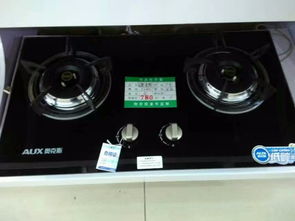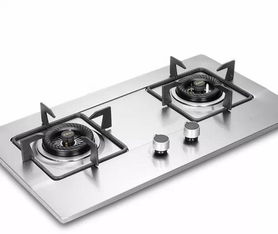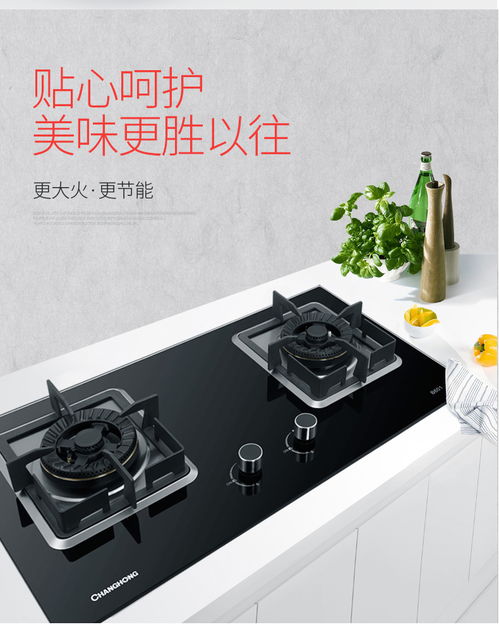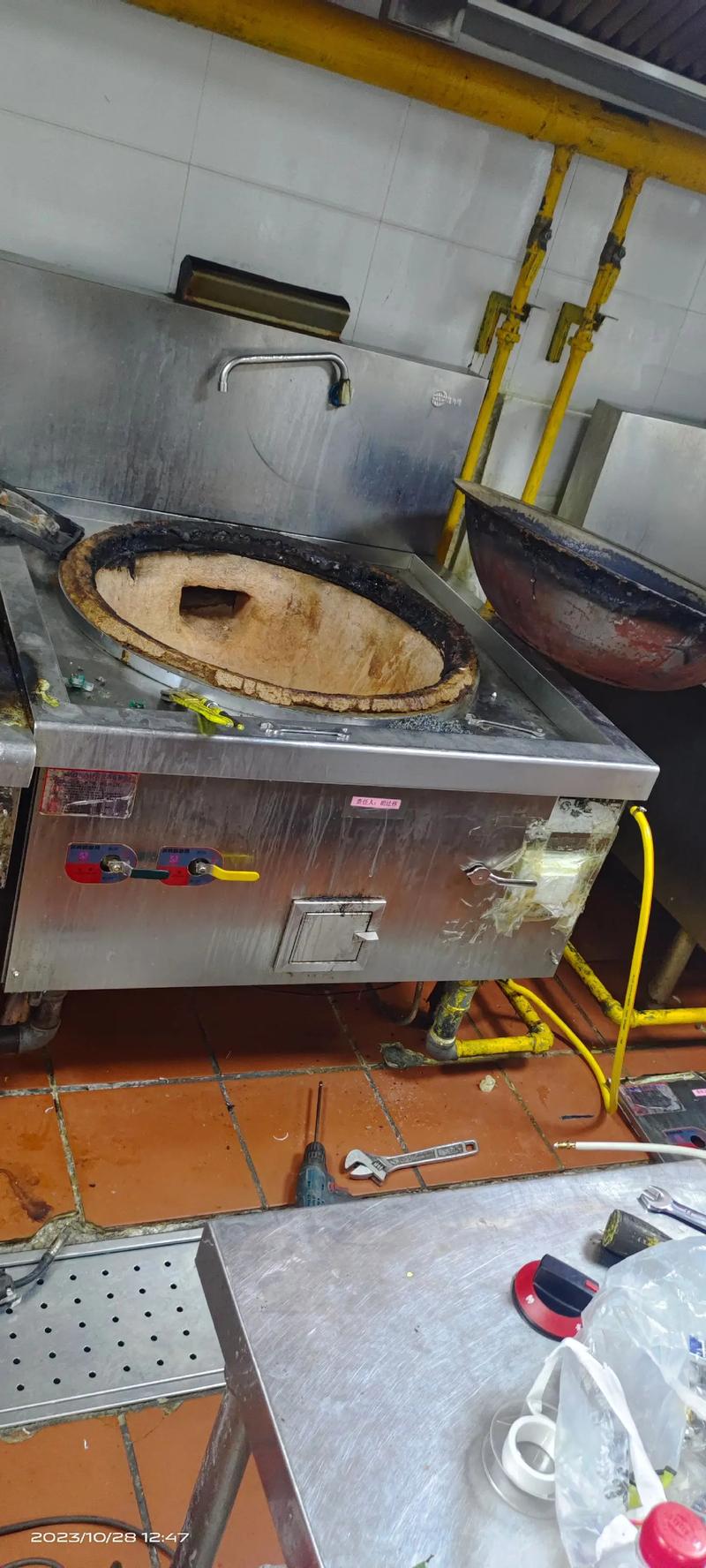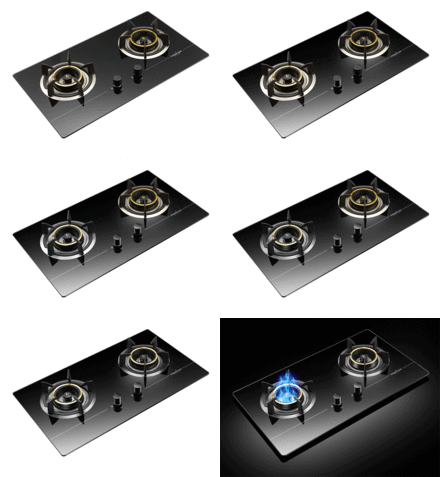
在电商视觉设计或产品宣传中,灶具等电器产品的图片精修至关重要。它能显著提升产品质感,增强消费者信任感。为维修服务制作清晰、专业的展示图,也能有效沟通信息。本教程将详细解析如何使用Photoshop对灶具电器产品进行精修,并制作用于说明的维修示意图。
一、 前期准备与基础调整
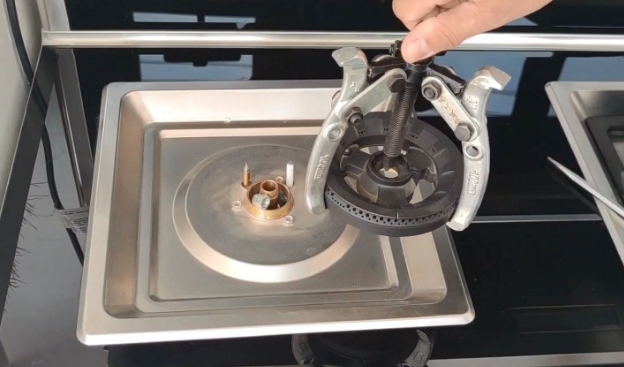
- 素材拍摄:确保原始照片在光线均匀的环境下拍摄,尽量减少强烈反光和阴影,为后期精修打下良好基础。如果是维修示意图,需拍摄故障部位(如损坏的点火针、堵塞的喷嘴)和完好部位的对比图。
- 导入与构图:将图片导入Photoshop,使用【裁剪工具】修正构图,使产品居于视觉中心。对于维修图,可采用左右或上下对比布局。
- 基础校正:在【Camera Raw滤镜】或【图像】>【调整】中,初步校正白平衡、曝光、对比度,使图片色调趋于真实。
二、 产品本体精修(塑造高端质感)
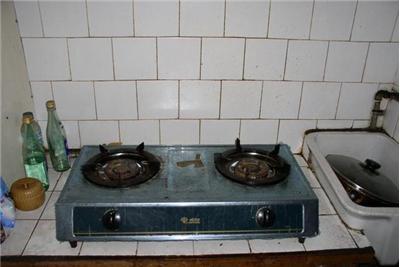
- 瑕疵修复:使用【污点修复画笔工具】、【修复画笔工具】或【仿制图章工具】,仔细去除灶具表面的划痕、指纹、灰尘颗粒及任何不必要的污渍。
- 结构强化与塑形:
- 金属边缘:使用【钢笔工具】沿不锈钢包边、旋钮边缘等勾勒精准路径,转为选区后,通过新建图层并填充渐变或使用【加深/减淡工具】来强化金属的高光和阴影,使其线条硬朗、光泽感强。
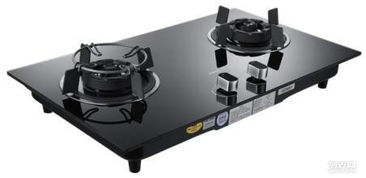
- 玻璃面板:若有玻璃面板,可通过调整图层【曲线】提亮高光区域,并用【画笔工具】在新建图层(混合模式可为“叠加”或“柔光”)上手动添加柔和的反光,增强通透感。
- 旋钮与标识:对旋钮上的刻度、品牌Logo,使用【锐化工具】适度锐化,或重新用形状工具绘制以确保清晰度。
- 色彩与质感统一:利用【色相/饱和度】及【色彩平衡】调整图层,微调不同部件的颜色,确保不锈钢的冷冽、铸铁的厚重等质感得以准确呈现。可通过添加低不透明度的【照片滤镜】调整图层来统一整体色调。
三、 维修示意图制作(清晰传达信息)
- 布局设计:新建画布,将“故障状态”与“正常状态”或“维修部位特写”图片并列放置。可使用参考线确保对齐。
- 突出显示维修点:
- 使用【椭圆选框工具】或【钢笔工具】圈出需要维修的特定部件(如点火器、热电偶、分火器)。
- 在选区上新建图层,描边(红色或醒目颜色)或填充半透明颜色以高亮显示。
- 添加箭头指示:使用【直线工具】绘制箭头,在箭头末端用【文字工具】简要说明问题,如“此处堵塞”、“电极积碳”。
- 步骤分解:对于复杂的维修过程,可以分步骤展示。每个步骤用一个图片加文字说明,编号排列。使用【形状工具】和【文字工具】制作清晰的编号标签。
- 安全警示标注:在示意图醒目位置,使用醒目色块和文字添加安全提示,如“维修前请务必关闭燃气阀门!”、“确保断开电源”。
四、 整体氛围与输出
- 背景处理:产品精修图通常需要纯净背景。使用【钢笔工具】精细抠出产品主体,置于纯色(白/灰/渐变)或简约场景背景上。维修示意图背景则保持简洁,避免干扰信息阅读。
- 全局光影:在产品精修图底层新建图层,用柔边【画笔工具】绘制模拟环境光的柔和阴影,增强产品的立体感和放置感。
- 最终锐化与检查:合并可见图层副本,执行【滤镜】>【其他】>【高反差保留】(半径约1-2像素),将图层混合模式改为“叠加”,进行适度锐化,让细节更突出。仔细检查所有细节,确保无误。
- 输出设置:根据用途输出。用于网页,可【文件】>【导出】>【存储为Web所用格式】,选择JPG或PNG格式;用于印刷,则需【文件】>【存储为】,选择TIFF或PDF格式,并确保分辨率不低于300DPI。
灶具产品的精修核心在于还原并提升其材质本身的质感与结构的精密感,而维修示意图的关键在于信息的直观性与准确性。通过Photoshop的分层、选区、调整图层及绘图工具的综合运用,您可以系统性地完成从产品美化到维修视觉化表达的全过程,极大提升图片的专业价值与传播效力。